


Sitemize üye olarak beğendiğiniz içerikleri favorilerinize ekleyebilir, kendi ürettiğiniz ya da internet üzerinde beğendiğiniz içerikleri sitemizin ziyaretçilerine içerik gönder seçeneği ile sunabilirsiniz.

Sitemize üye olarak beğendiğiniz içerikleri favorilerinize ekleyebilir, kendi ürettiğiniz ya da internet üzerinde beğendiğiniz içerikleri sitemizin ziyaretçilerine içerik gönder seçeneği ile sunabilirsiniz.
Üyelerimize Özel Tüm Opsiyonlardan Kayıt Olarak Faydalanabilirsiniz

Sıradaki içerik:
NSosyal Fidan Kampanyası ile Doğaya Katkı Sağlayanlara Teknoloji Ödülleri

-
0
Mutlu
-
 0
0
Eğlenmiş
-
 0
0
Şaşırmış
-
 0
0
Kızgın
-

Üzgün

Windows Security Kapatma Rehberi: Adım Adım Anlatım
02 Ocak 2026 07:02


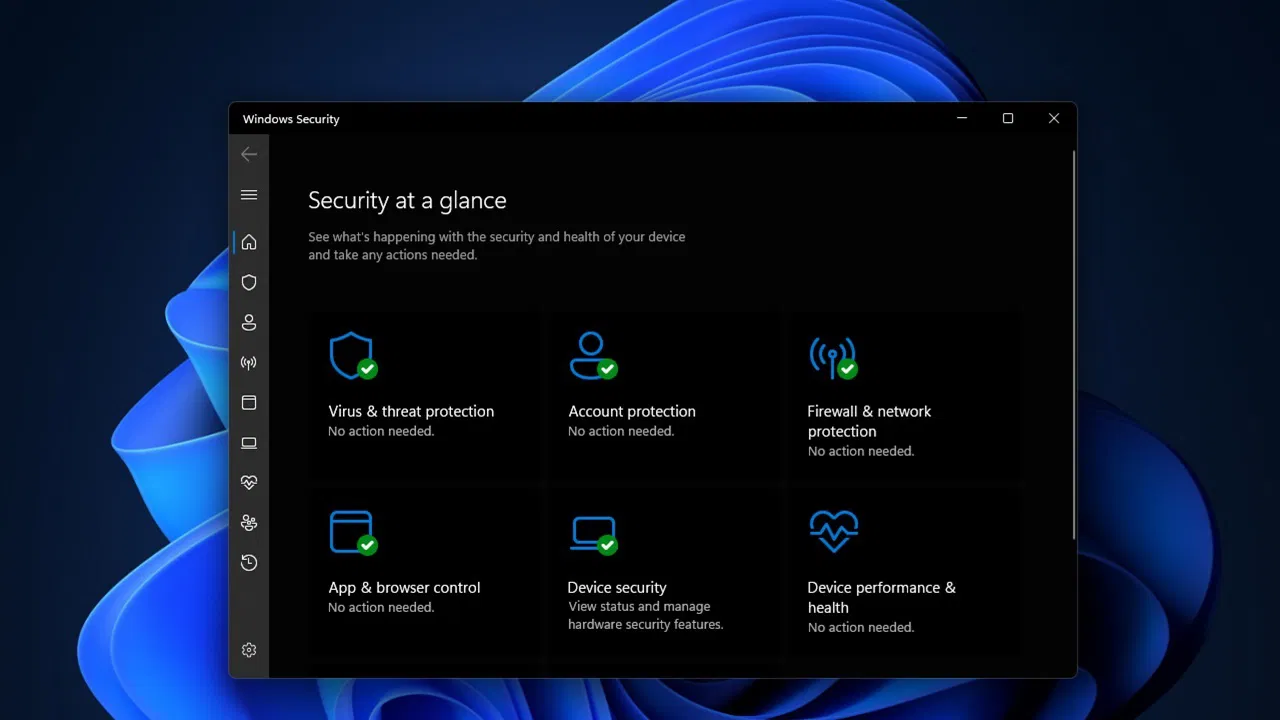
Windows işletim sistemleriyle birlikte gelen Windows Security (eski adıyla Windows Defender), bilgisayarınızı zararlı yazılımlara karşı koruyan yerleşik bir güvenlik çözümüdür. Ancak bazı özel durumlarda, güvenilir bir dosya çalıştırmak ya da belirli yazılımlarla yaşanan uyumsuzlukları gidermek için bu korumayı geçici olarak devre dışı bırakmak gerekebilir.
Windows Güvenliği Geçici Olarak Nasıl Devre Dışı Bırakılır?
Windows Security’yi kapatmak için ilk adım olarak Başlat menüsüne tıklayın ve Ayarlar bölümünü açın. Daha hızlı bir yol olarak klavyenizdeki Windows + I tuşlarına aynı anda basarak Ayarlar ekranına doğrudan erişebilirsiniz.
Ayarlar penceresi açıldığında, kullandığınız Windows sürümüne göre farklı bir menüye girmeniz gerekir. Windows 11 kullanıcıları “Gizlilik ve güvenlik” sekmesini seçerken, Windows 10 kullanıcıları “Güncelleştirme ve Güvenlik” başlığına tıklamalıdır.
Bu menü içerisinde yer alan Windows Güvenliği seçeneğine girin. Açılan ekranda farklı koruma alanları listelenecektir. Buradan “Virüs ve tehdit koruması” bölümünü seçerek ilgili ayarlara ulaşabilirsiniz.
Gerçek Zamanlı Koruma Nasıl Kapatılır?
Virüs ve tehdit koruması sayfasında, “Virüs ve tehdit koruması ayarları” başlığının altında bulunan “Ayarları yönet” bağlantısına tıklayın. Bu alanda Windows Security’nin aktif güvenlik özelliklerini kontrol edebileceğiniz anahtarlar yer alır.
Listenin en üstünde bulunan “Gerçek zamanlı koruma” seçeneğini kapalı konuma getirin. Bu işlem sırasında Windows, yönetici izni isteyebilir. Açılan uyarıyı onayladığınızda koruma geçici olarak devre dışı bırakılmış olur.
Windows Security Kalıcı Olarak Kapanır mı?
Bu yöntemle yapılan kapatma işlemi kalıcı değildir. Bilgisayarınızı yeniden başlattığınızda ya da sistem bir güvenlik riski algıladığında, Windows Security otomatik olarak tekrar aktif hale gelir.
Microsoft, bu davranışı bilinçli olarak tasarlamıştır. Amaç, kullanıcıların bilgisayarlarını uzun süre korumasız bırakmasını önlemek ve temel güvenliği her zaman aktif tutmaktır. Bu nedenle Windows Security’yi kapattıktan sonra işleminizi tamamlayıp korumanın yeniden açıldığından emin olmanız önerilir.
Benzer İçerikler


- Site İçi Yorumlar

TREND İÇERİKLER


Yorum Yaz